Mettre à jour votre esxi en mode offline
/ 2 min de lecture
Sommaire
Update d’un ESX en mode “offline” (via cli)
Récupération du patch
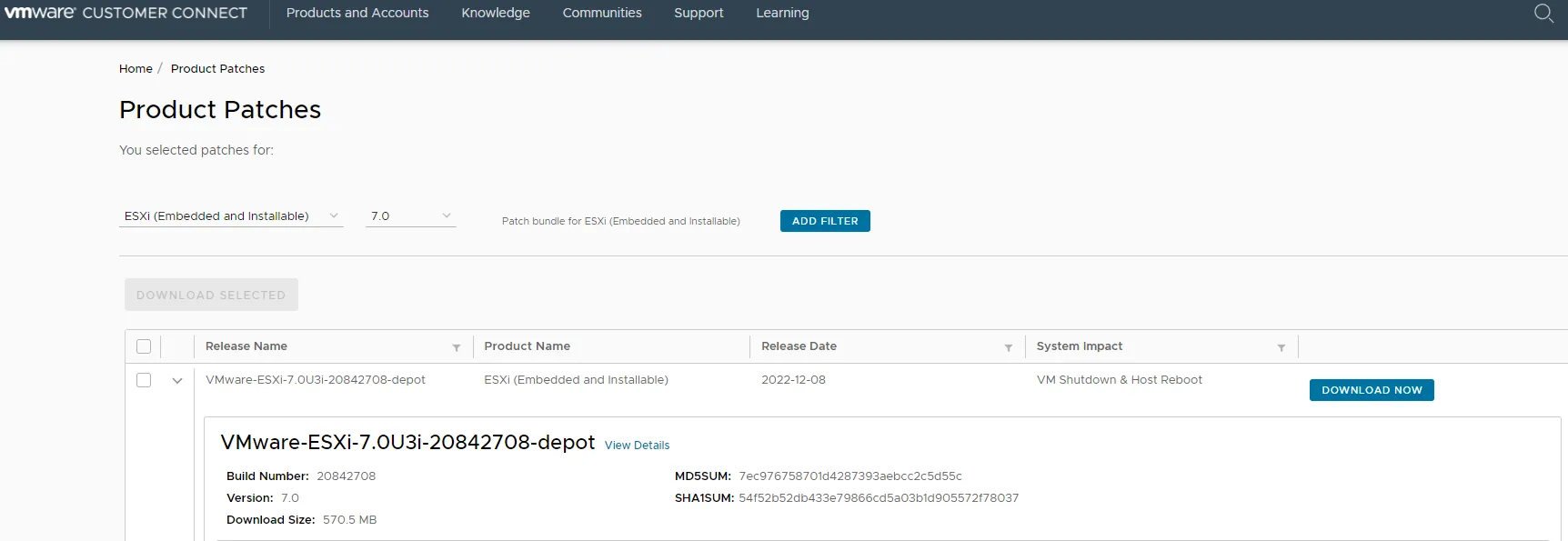
En allant sur le site vmware : https://customerconnect.vmware.com/patch Récupérer le patch à appliquer, pour moi ce sera le 7.0U3i.
Se connecter via le vCenter (si vous en avez un, sinon directement depuis votre esx) :
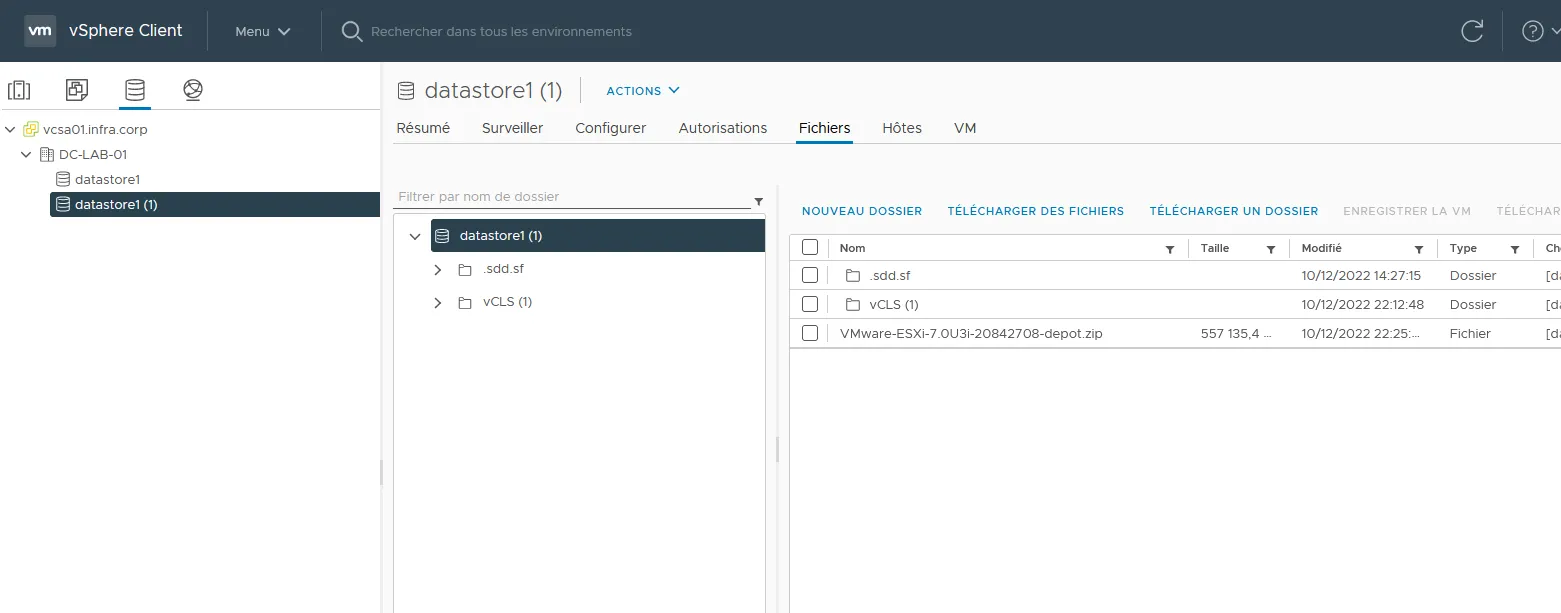
Importer ensuite votre patch (au format zip) sur un de vos datastore local.
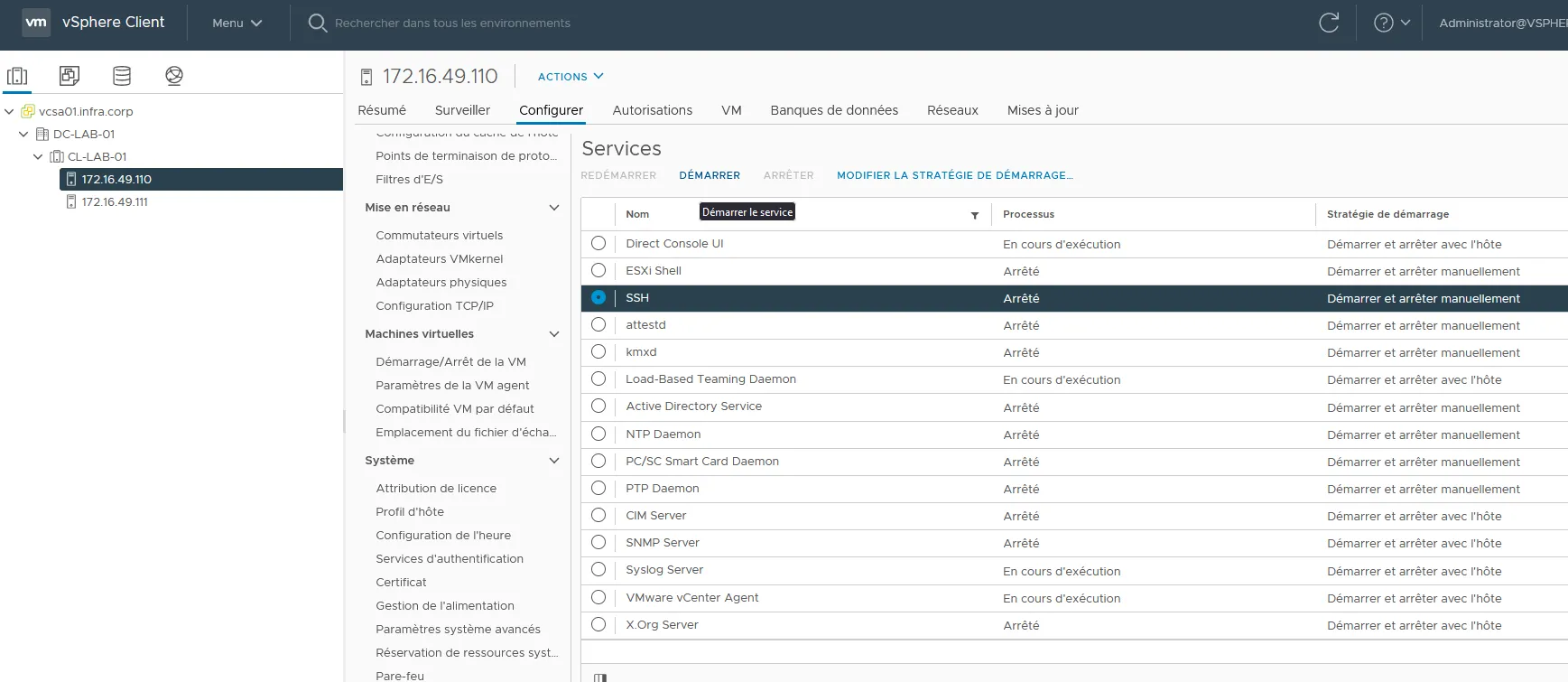
Activer ensuite le SSH sur l’esx concerné
Installation du patch
Se connecter en SSH, puis chercher le patch précédemment ajouté :
[root@localhost:~] ls -la /vmfs/volumes/datastore1-ESXI02/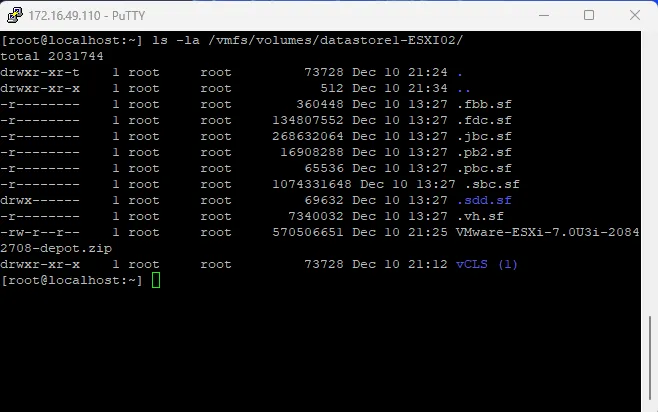
Sous le répertoire /vmfs/volumes/datastore1-ESXI02/ j’ai bien mon patch importé, nommé VMware-ESXi-7.0U3i-20842708-depot.zip.
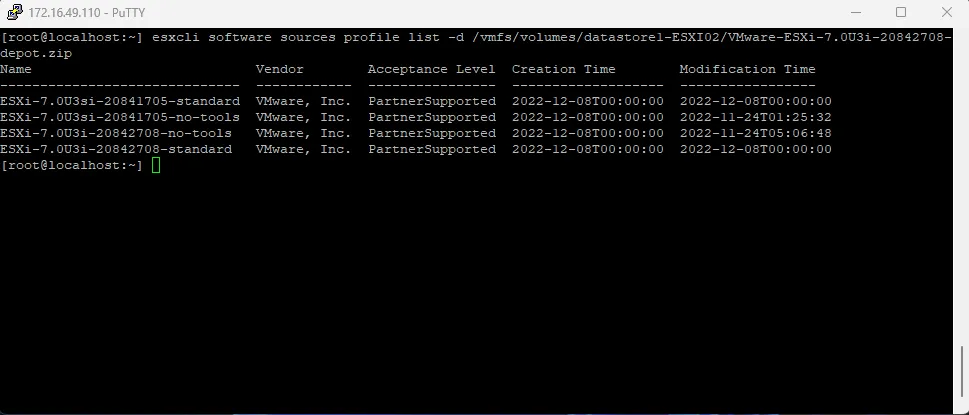
Il faut maintenant vérifier les différents profils liés dans le patch
[root@localhost:~] esxcli software sources profile list -d /vmfs/volumes/datastore1-ESXI02/VMware-ESXi-7.0U3i-20842708-depot.zipLe profil qui nous intéresse et que nous allons déployer sera le profile standard.
Application du patch
[root@localhost:~] esxcli software profile update -p ESXi-7.0U3i-20842708-standard -d /vmfs/volumes/datastore1-ESXI01/VMware-ESXi-7.0U3i-20842708-depot.zipLa commande met un petit peu de temps à s’appliquer, une terminée, en remontant au début de notre commande, on aperçoit que la commande nous renvois :
Update Result Message: The update completed successfully, but the system needs to be rebooted for the changes to be effective. Reboot Required: true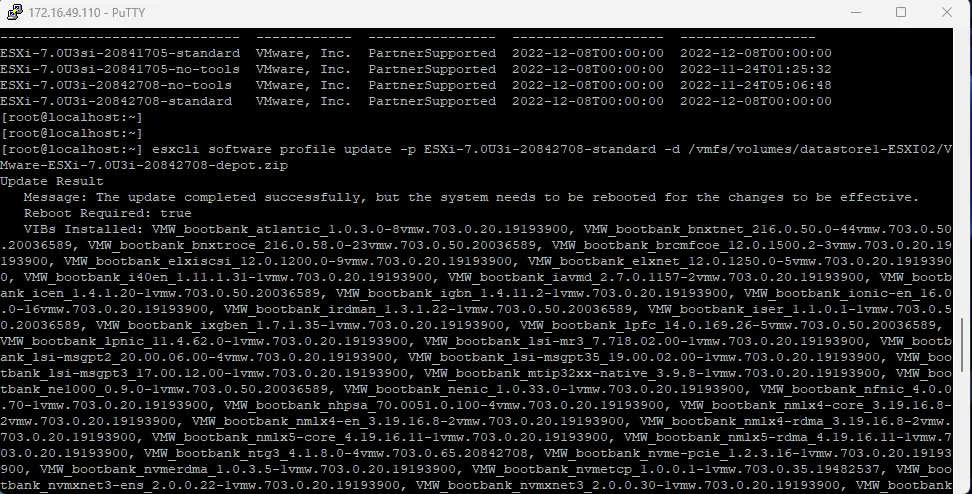
Le patch sera appliqué au prochain redémarrage.
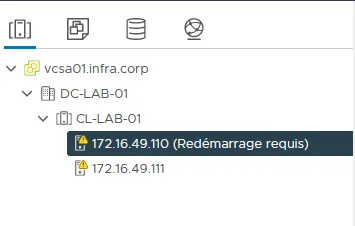
Le vCenter nous indique qu’un redémarrage est requis :
Vérification
Sur le vCenter, en allant sur notre hôte :

Conclusion
Voilà comment mettre à jour un esx en mode “offline”. Vous pouvez également utiliser (si vous avez un vCenter) la fonctionnalité de mise à jour via votre cluster.