Un peu de contexte…
J’ai un dédié proxmox chez OVH, avec un ensemble de service et surtout ma veille techno dessus. J’ai aperçu que la version 9 était sortie… alors pourquoi pas la tester ? Dans cette infra pas besoin de backup, ce n’est que du test non important. J’entame mon update et là…. c’est le drame ! Au reboot une erreur GRUB, ça ne sent pas bon. Je commence mes recherches et voici mes trouvailles !
Pourquoi ça arrive…
Sur les serveurs OVHcloud installés en UEFI avec plusieurs disques, l’installeur OVH crée plusieurs partitions EFI (ESP), toutes portant le même label EFI_SYSPART
Mais une seule est montée par Linux sur /boot/efi. Lors de la mise à jour vers Proxmox VE 9, seul cet ESP monté est mis à jour (notamment grubx64.efi).
Au reboot, le serveur ne sélectionne pas forcément le même ESP que celui utilisé par Linux, et il tombe sur un autre ESP non mis à jour, contenant encore le vieux GRUB.
Ce GRUB ancien ne peut pas charger les nouveaux modules, donc erreur de boot avec ce beau message ci-dessous :
| |
L’article qui m’a aidé : https://forum.proxmox.com/threads/proxmox-ve-8-to-9-on-ovh-bare-metal-servers.169924/
La procédure :
!! FAITE UNE SAUVEGARDE !!
Mettre à jour proxmox en 8.4
Il faut d’abord commencer par mettre à jour votre proxmox en 8.4 !
| |
On exécute une première fois le la commande suivante afin d’obtenir le “statut” de la machine pour son passage en version 9 :
Vérifier le passage en version 9 de proxmox
| |
Et nous avons un output de ce type
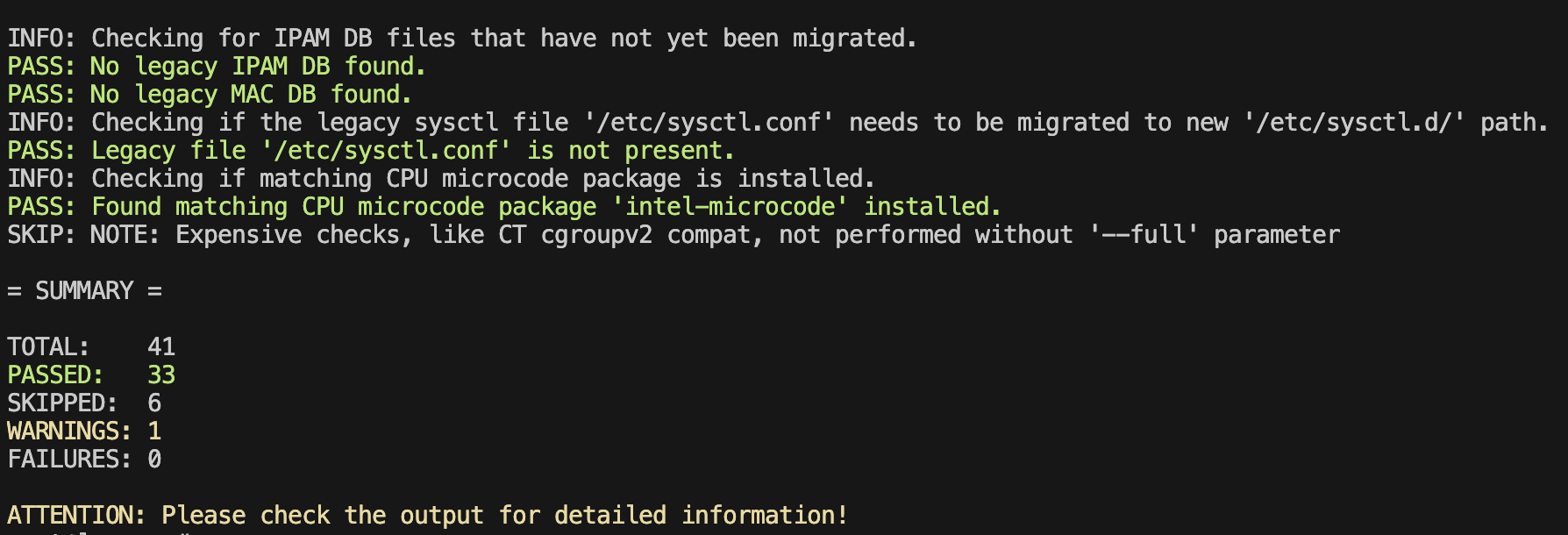
Dans mon cas, je n’ai aucun problème, mise a part deux vms qui tournent…
Possible erreur systemd-boot
Sur certains serveurs, vous pouvez obtenir cette erreur :
| |
Dans ce cas, taper cette commande :
| |
Puis, retaper la commande précédente permettant de voir si vous n’avez plus d’erreur.
Maintenant, on va passer a la modification des sources, car on va bien entendu passer de la debian 12 vers 13 :)
| |
!! Attention, peut-être que vos sources ce trouve dans :
/etc/apt/sources.list.d!!
On met ensuite à jour nos sources :
| |
Upgrade du système
Une fois nos sources à jour, on peut enfin mettre à jour la distribution via cette commande :
| |
Et là, un peu de patience, ça peut être long !!
Quand la mise à jour des paquets et terminée, ne redémarrez pas votre machine !!! Du moins, pour le moment !
Passage du script OVH
On va d’abord récupérer ce superbe script : https://gist.github.com/sbraz/0b58302a244cf1767b931b95226fefb8
Le script identifie toutes les partitions EFI du serveur, puis détermine laquelle est la plus récente. Ensuite, il monte cette partition et copie son contenu vers toutes les autres partitions EFI. Ainsi, toutes les ESP sont synchronisées et contiennent la même version de GRUB, ce qui évite les erreurs de boot liées à une partition EFI obsolète.
| |
Puis exécutez le script
| |
Modification post-script OVH
Après le passage du script, il faut mettre à jour le fichier mdadm.conf et reconstruire la configuration RAID pour que le système reconnaisse correctement la nouvelle partition EFI au démarrage. On vérifie ensuite que /boot/efi est bien monté avant de redémarrer.
Une fois terminé, on sauvegarde la configuration raid
| |
On la régénère :
| |
Avec cette commande, on va regarder les différences de conf entre l’ancien fichier et le nouveau
| |
Ensuite, on met à jour le GRUB
| |
On vérifie nos modifs dans le fichier fstab
| |
Et on redémarre !
| |
Conclusion
Au redémarrage, vous pouvez vérifier la version de proxmox depuis l’UI ou via la commande :
| |
Et voilà, vous avez un beau proxmox à jour ! Moralité, se renseigner avant les MAJ et surtout, chercher sur internet en cas problème !
Et faite des backups !!!!